
Kaip susikurti WordPress svetainę pačiam: išsamus gidas nuo domeno iki paleidimo
Norint paleisti veikiančią svetainę nebūtina mokėti programuoti. Tačiau reikia nuosekliai priimti kelias dešimtis sprendimų: nuo domeno ir hostingo iki turinio, dizaino, SEO, saugumo ir priežiūros. Šiame gide visą procesą sudėjau į aiškią seką, kad žinotumėte ne tik ką spausti, bet ir kodėl.
Trumpai: WordPress programinė įranga yra nemokama, bet svetainei vis tiek reikės domeno, hostingo, laiko turiniui ir reguliarios priežiūros. Geriausias rezultatas gaunamas tada, kai pirmiausia suplanuojamas lankytojo kelias, o tik po to pasirenkama tema, spalvos ir papildiniai.
1. Pradėkite ne nuo dizaino, o nuo svetainės tikslo
Dažniausia savarankiškai kuriamos svetainės klaida yra per anksti pradėti rinktis spalvas, šriftus ir animacijas. Pirmiausia vienu sakiniu užrašykite, kam svetainė skirta ir kokį veiksmą lankytojas turi atlikti. Pavyzdžiui: „Svetainė turi aiškiai pristatyti apskaitos paslaugas ir paskatinti užsakyti konsultaciją.“ Šis sakinys vėliau padės nuspręsti, ką rodyti pirmame ekrane, kokių puslapių reikia ir kuris mygtukas bus pagrindinis.
Aprašykite ir pagrindinį lankytoją. Ko jis ieško? Kokios abejonės trukdo susisiekti? Kokią informaciją jis norės palyginti? Paslaugų svetainėje dažniausiai svarbūs konkretūs darbai, kainos orientyras, procesas, terminai ir patikimumo įrodymai. El. parduotuvėje svarbesni produktų filtrai, pristatymas, grąžinimas ir saugus atsiskaitymas.
Medžiaga, kurią verta pasiruošti iš anksto
- Logotipas SVG arba didelės raiškos PNG formatu
- 2–3 pagrindinės prekės ženklo spalvos
- Paslaugų ar produktų sąrašas
- Trumpas įmonės ir komandos aprašymas
- Kontaktai, darbo laikas ir socialiniai kanalai
- Originalios nuotraukos arba teisėtai naudojami vaizdai
- Klientų atsiliepimai ir atliktų darbų pavyzdžiai
- Privatumo bei slapukų informacija
Tekstai neturi būti tobuli pirmą dieną, bet tuščias šablonas sprendimų nepalengvina. Turėdami bent juodraščius matysite realų teksto ilgį, antraščių hierarchiją ir vietas, kuriose trūksta įrodymų.
2. Pasirinkite domeną ir patikimą hostingą
Domenas yra svetainės adresas. Jis turi būti lengvai ištariamas, įsimenamas ir užrašomas be papildomo aiškinimo. Lietuvos rinkai dažnai tinka .lt galūnė, tarptautiniam projektui – .com arba konkrečios šalies galūnė. Venkite ilgų junginių, kelių brūkšnelių ir pavadinimų, kurie pernelyg panašūs į konkurentų ženklus. Prieš registruodami patikrinkite, ar toks pats vardas laisvas svarbiausiuose socialiniuose tinkluose.
Hostingas yra serveris, kuriame laikomi svetainės failai ir duomenų bazė. Rinkdamiesi planą nežiūrėkite vien į mažiausią mėnesio kainą. Patikrinkite, ar įtrauktas nemokamas SSL sertifikatas, automatinės atsarginės kopijos, nauja PHP versija, bent viena duomenų bazė, el. pašto dėžutės ir techninė pagalba. WordPress svetainei taip pat naudinga serverio talpykla ir galimybė lengvai pakeisti PHP nustatymus.
Įjungus SSL, svetainės adresas turi prasidėti https://. Naršyklėje neturi būti saugumo perspėjimo. Jei hostingas siūlo duomenų centrą Europoje, tai paprastai yra logiškas pasirinkimas Lietuvos auditorijai ir duomenų apsaugos procesams.
3. Įdiekite WordPress ir susipažinkite su valdymu
Dauguma hostingo tiekėjų siūlo WordPress diegimą vienu paspaudimu. Pasirinkite domeną, svetainės kalbą, administratoriaus vardą ir stiprų slaptažodį. Administratoriaus vardui nenaudokite „admin“, o slaptažodį saugokite slaptažodžių tvarkyklėje. Jei siūloma automatiškai įdiegti dešimtis reklaminių papildinių, jų atsisakykite – pradėkite nuo švarios sistemos.
Rankinis diegimas reikalingas rečiau. Jo metu WordPress failai įkeliami į serverį, sukuriama MySQL duomenų bazė, o diegimo vedlyje įrašomi prisijungimo duomenys. Oficialus WordPress mokymų puslapis pateikia abu būdus. Baigus diegimą administravimo aplinka pasiekiama adresu jusu-domenas.lt/wp-admin/.

Prisijungę pamatysite skydelį, įrašus, failų biblioteką, puslapius, komentarus, išvaizdą, papildinius, vartotojus, įrankius ir nustatymus. Iš pradžių svarbiausi bus keturi skyriai: Puslapiai, Išvaizda, Papildiniai ir Nustatymai. Neskubėkite diegti visko iš eilės – pirmiausia sutvarkykite sistemos pagrindą.
4. Sutvarkykite pradinius WordPress nustatymus
Atidarykite Nustatymai → Bendrieji. Įrašykite svetainės pavadinimą, trumpą aprašymą, teisingą administratoriaus el. paštą, lietuvių kalbą ir Vilniaus laiko juostą. Patikrinkite, kad WordPress ir svetainės adresai naudotų HTTPS. Jei nesate tikri dėl adresų laukų, jų nekeiskite eksperimentuodami – klaida gali laikinai užblokuoti prisijungimą.
Skiltyje Nuolatinės nuorodos rinkitės aiškią struktūrą, dažniausiai „Įrašo pavadinimas“. Tada URL atrodys kaip /paslaugos/, o ne kaip neaiškus skaičių rinkinys. Struktūrą geriausia pasirinkti prieš publikuojant turinį, nes vėlesnis keitimas reikalauja peradresavimų.
- Skaitymas: pasirinkite, kuris puslapis bus pradinis ir kuris rodys tinklaraščio įrašus.
- Diskusija: nuspręskite, ar priimsite komentarus; verslo svetainėje jie dažnai nereikalingi.
- Failai: nekelkite milžiniškų originalų, jei svetainėje bus rodomi gerokai mažesni vaizdai.
- Privatumas: priskirkite privatumo politikos puslapį.
Kol kuriate svetainę, galite paprašyti paieškos sistemų jos neindeksuoti, tačiau prieš paleidimą šią varnelę būtina nuimti. Tai viena dažniausių priežasčių, kodėl nauja svetainė nerodoma Google.
5. Susiplanuokite puslapius ir lankytojo kelią
Nedidelės paslaugų svetainės pagrindą paprastai sudaro Pagrindinis, Apie, Paslaugos, Atlikti darbai, Kainos arba pasiūlymo principai ir Kontaktai. Jei kiekviena paslauga turi atskirą auditoriją ar paieškos užklausą, sukurkite atskirus paslaugų puslapius. Tai leidžia išsamiau atsakyti į klausimus ir kurti tikslesnę SEO struktūrą.
Pagrindiniame puslapyje nereikia sutalpinti visų kitų puslapių. Jis turi trumpai paaiškinti pasiūlymą, parodyti svarbiausius įrodymus ir nukreipti gilyn. Vidiniai puslapiai pateikia detales. Tokia hierarchija sumažina informacijos maišalynę ir padeda Google suprasti, kuris URL yra svarbiausias konkrečiai temai.
Rekomenduojama pagrindinio puslapio seka
- Aiški H1 antraštė: ką darote ir kam.
- Trumpas vertės paaiškinimas bei pagrindinis CTA.
- Paslaugų santrauka su nuorodomis į atskirus puslapius.
- Atliktų darbų arba rezultatų pavyzdžiai.
- Klientų atsiliepimai.
- Trumpai parodytas darbo procesas.
- Dažniausi klausimai ir kontaktinis veiksmas.
Navigacijoje palikite tik svarbiausius pasirinkimus. Jei meniu turi dvylika vienodo svorio punktų, lankytojas nebesupranta, nuo ko pradėti. Kontaktų mygtukas turi būti matomas, tačiau jis neturėtų uždengti meniu telefone.
6. Pasirinkite temą ir kūrimo būdą
WordPress tema valdo bendrą išvaizdą: šriftus, spalvas, antraštes, puslapio plotį ir dažnai šablonus. Rinkitės aktyviai prižiūrimą, gerai dokumentuotą ir neperkrautą temą. Nemokamas variantas gali būti visiškai pakankamas, jei nereikia specifinių maketų. Mokama tema verta kainos tik tada, kai jos funkcijos realiai sutaupo darbo, o ne prideda dešimtis nenaudojamų efektų.
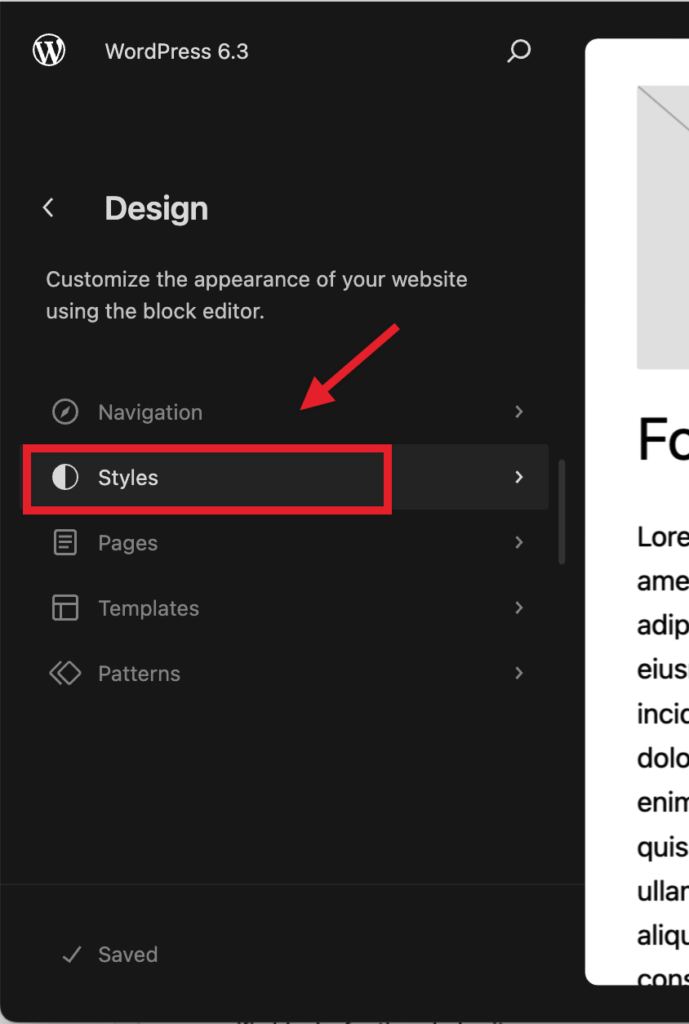
Blokų temos leidžia per Site Editor valdyti ne tik puslapių turinį, bet ir antraštę, poraštę bei bendrus stilius. Klasikinės temos dažniau naudoja atskirą tinkinimo langą. Elementor suteikia vizualų blokų kūrimą ir yra patogus, kai reikia daugiau maketo kontrolės. Svarbiausia pasirinkti vieną pagrindinį būdą ir nesluoksniuoti kelių redaktorių tam pačiam elementui.
7. Kurkite puslapius aiškiais blokais
Naują puslapį sukursite per Puslapiai → Pridėti naują. Įrašykite pavadinimą, pasirinkite šabloną ir sudėkite turinį blokais. Kiekviename puslapyje turėtų būti viena H1 antraštė. Tolimesnes temas skaidykite H2, o jų poskyrius – H3 antraštėmis. Antraštės turi apibūdinti turinį, o ne būti bendriniai žodžiai, tokie kaip „Sveiki“ ar „Daugiau“.
Pirmame ekrane lankytojas turi per kelias sekundes suprasti, kur pateko. Vietoje „Kokybė, kuri įkvepia“ geriau parašyti „Buhalterinė apskaita mažoms įmonėms Vilniuje“. Po antrašte paaiškinkite naudą ir parodykite vieną pagrindinį veiksmą. Antrinį mygtuką naudokite tik tada, kai lankytojas turi prasmingą alternatyvą, pavyzdžiui, peržiūrėti darbus.
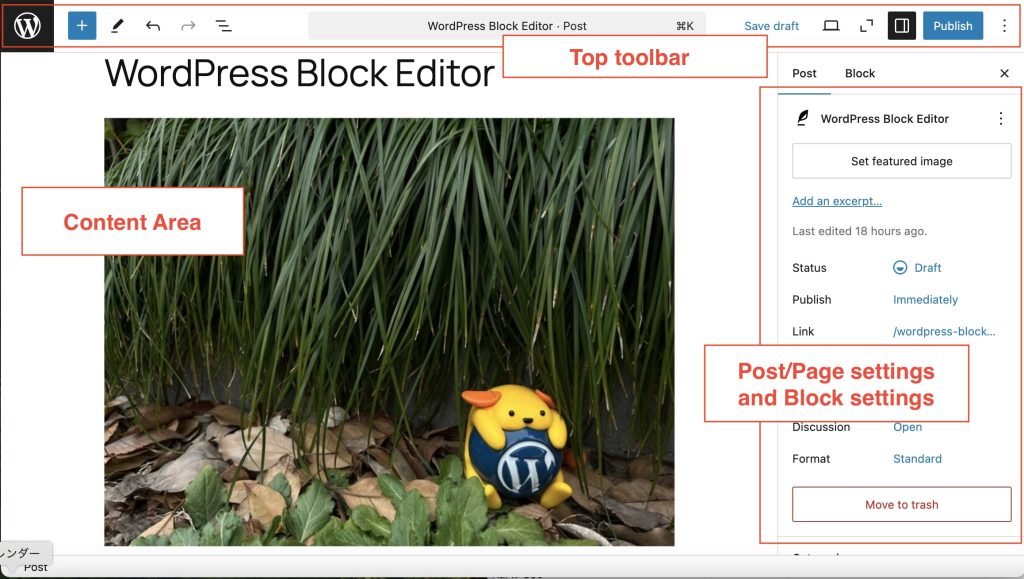
Rašykite trumpomis pastraipomis, naudokite sąrašus ir palikite pakankamai oro tarp blokų. Patikrinkite tekstą ne tik kompiuteryje, bet ir siaurame telefone. Ilgas žodis, per platus mygtukas ar fiksuoto aukščio blokas dažnai sukelia persidengimus. Telefonui geriau leisti elementams natūraliai augti pagal turinį.
8. Paruoškite nuotraukas, kad jos būtų greitos ir prasmingos
Originalios komandos, darbo proceso ar produkto nuotraukos kuria daugiau pasitikėjimo nei atsitiktiniai bendriniai vaizdai. Jei naudojate nemokamų nuotraukų biblioteką, patikrinkite licenciją ir rinkitės vaizdus, kurie tiesiogiai padeda suprasti paslaugą. Atmosferinė nuotrauka neturėtų užimti vietos, kurioje klientui reikia pamatyti realų produktą ar rezultatą.
Prieš įkeliant sumažinkite vaizdą iki realiai reikalingo dydžio ir eksportuokite WebP arba kokybišku JPEG formatu. Hero vaizdui dažnai pakanka 1600–1920 pikselių pločio, turinio nuotraukai – 1000–1400 pikselių. Logotipams ir ikonoms geriausiai tinka SVG, jei failas saugus. Neįkelkite 8 MB telefono nuotraukos tikėdamiesi, kad WordPress viską išspręs automatiškai.
Kaip rašyti ALT tekstą
Alternatyvus tekstas trumpai nusako, kas vaizde svarbu konkrečiame kontekste. Pavyzdžiui: „Medinis sodo namelis su terasa ir juodu stogu“, o ne „nuotrauka123“ ar raktažodžių sąrašas. Dekoratyvinis vaizdas gali turėti tuščią ALT atributą. ALT tekstas pirmiausia skirtas prieinamumui, todėl rašykite žmogui, ne paieškos robotui.
9. Įdiekite tik reikalingus papildinius
Papildiniai išplečia WordPress galimybes, bet kiekvienas jų prideda kodą, nustatymus ir priežiūros riziką. Prieš diegdami patikrinkite, kada papildinys atnaujintas, ar suderinamas su jūsų WordPress versija, kiek turi aktyvių diegimų ir kaip kūrėjas reaguoja į saugumo problemas. Atsisiųskite iš oficialios WordPress saugyklos arba patikimo kūrėjo svetainės.
Įprastai mažai verslo svetainei gali reikėti kontaktų formos, SEO nustatymų, talpyklos, atsarginių kopijų, apsaugos nuo brukalų ir sutikimo dėl slapukų sprendimo. El. parduotuvei papildomai reikės WooCommerce, mokėjimų ir pristatymo integracijų. Nenaudokite dviejų talpyklos ar dviejų SEO papildinių vienu metu – jų funkcijos gali konfliktuoti.
- Ištrinkite nenaudojamus papildinius, ne tik juos išjunkite.
- Atnaujinkite po atsarginės kopijos ir patikrinkite svarbiausias funkcijas.
- Nemokamai funkcijai neįdiekite milžiniško rinkinio, jei pakanka lengvo sprendimo.
- Nenaudokite nulaužtų mokamų temų ar papildinių.
10. Sutvarkykite bazinį SEO ir indeksavimą
SEO prasideda nuo aiškaus puslapio tikslo. Kiekvienam svarbiam puslapiui pasirinkite vieną pagrindinę temą ir kelias natūraliai susijusias frazes. Pagrindinę frazę naudokite pavadinime, H1, keliuose poskyriuose ir tekste tik tada, kai ji skamba natūraliai. Vien raktažodžio kartojimas nepadaro puslapio naudingo.
Parašykite unikalų SEO pavadinimą ir meta aprašymą. URL turi būti trumpas ir suprantamas. Į turinį įdėkite vidines nuorodas į susijusias paslaugas, portfolio ar kitus gidus. Sukurkite XML svetainės žemėlapį ir pateikite jį Google Search Console. Patikrinkite, ar puslapis nėra pažymėtas „noindex“, ar jo neblokuoja robots.txt ir ar kanoninė nuoroda veda į teisingą URL.
Techninis greitis taip pat svarbus, bet jo nereikia spręsti aklai diegiant vis naujus optimizavimo papildinius. Suspauskite vaizdus, nenaudokite daugybės šriftų, pašalinkite nereikalingus skriptus ir patikrinkite realius Core Web Vitals duomenis. Testuokite ne tik pradžios puslapį, bet ir lėčiausią paslaugų ar produkto puslapį.
11. Prieš paleisdami atlikite pilną patikrą
Svetainė nėra paruošta vien todėl, kad gražiai atrodo jūsų kompiuteryje. Atidarykite ją telefone, planšetėje ir keliose naršyklėse. Spustelėkite kiekvieną meniu punktą, mygtuką, telefono numerį ir el. pašto nuorodą. Užpildykite visas formas realiais bandomaisiais duomenimis ir patikrinkite, ar laiškas pasiekia gavėją bei rodomas aiškus sėkmės pranešimas.
- Veikia HTTPS ir nėra nesaugaus turinio įspėjimų
- Nėra demonstracinių tekstų ar tuščių puslapių
- Logotipas grąžina į pagrindinį puslapį
- Meniu ir CTA telpa mobiliajame ekrane
- Formos siunčia į teisingą el. paštą
- 404 puslapis padeda grįžti į svetainę
- Yra privatumo ir slapukų informacija
- Analitika kraunama tik gavus reikiamą sutikimą
- Pašalinta paieškos sistemų blokavimo varnelė
- Sukurta atsarginė kopija
- Patikrinti puslapių pavadinimai ir meta aprašymai
- Vaizdai turi tinkamus ALT tekstus
Peržiūrėkite svetainę atsijungę nuo WordPress arba privačiame naršyklės lange. Administratorius kartais mato kitokį vaizdą, talpyklos išimtis ar papildomą viršutinę juostą. Anoniminė peržiūra geriau atspindi realaus kliento patirtį.
12. Suplanuokite priežiūrą po paleidimo
WordPress svetainė nėra vienkartinis failas. Bent kartą per mėnesį patikrinkite sistemos, temos ir papildinių atnaujinimus, formas, atsargines kopijas, saugumo pranešimus ir svarbiausių puslapių veikimą. Prieš didesnius atnaujinimus pasidarykite kopiją ir, jei įmanoma, naudokite testinę aplinką. WordPress Site Health skiltyje rasite informaciją apie sistemos būklę ir rekomenduojamus patobulinimus.
Turinį taip pat reikia prižiūrėti. Atnaujinkite kainas, darbo laiką, komandos informaciją, atliktus projektus ir pasenusias nuorodas. Search Console duomenys parodys, pagal kokias užklausas žmonės randa svetainę ir kuriems puslapiams trūksta aiškumo. Analitika turi padėti priimti sprendimus, o ne būti vien skaičių skydelis.
Kada verta kreiptis į specialistą?
Savarankiškas kūrimas tinka, kai biudžetas ribotas, turite laiko mokytis ir svetainei nereikia sudėtingos logikos. Specialisto pagalba atsiperka, kai svetainė yra svarbus pardavimo kanalas, reikia individualaus dizaino, kainų skaičiuoklės, WooCommerce integracijų, duomenų migravimo, aukštesnių greičio reikalavimų ar aiškios atsakomybės už rezultatą. Galima rinktis ir tarpinį variantą: pagrindą sukuria specialistas, o turinį vėliau valdote patys.
Kur tikrinta techninė informacija?
Gidas parašytas savarankiškai lietuvių kalba. Diegimo, valdymo, temų, papildinių, SEO ir priežiūros principai sutikrinti su oficialia WordPress dokumentacija.
WordPress: pradžia ir svetainės planavimas ↗
Learn WordPress: WordPress diegimas ↗
WordPress: darbas su temomis ↗
WordPress: papildinių valdymas ↗
WordPress: SEO pagrindai ↗
WordPress: Site Health patikra ↗
Norite greičiau pereiti nuo idėjos prie veikiančios svetainės?
Galiu paruošti WordPress svetainę, kurią vėliau patogiai valdysite patys, arba padėti sutvarkyti jau pradėtą projektą. Prieš darbą aiškiai susitariame dėl puslapių, funkcijų, kainos ir atsakomybių.
WordPress, WooCommerce ir individualūs interneto sprendimai.